请跟随以下步骤进行故障排除
本文目录导读:
基础检查与重启(解决大部分临时性故障)
这是最简单也最有效的方法,能解决超过50%的临时性软件bug或网络缓存问题。
-
重启麻将机:
- 直接关闭麻将机电源开关,等待1-2分钟。
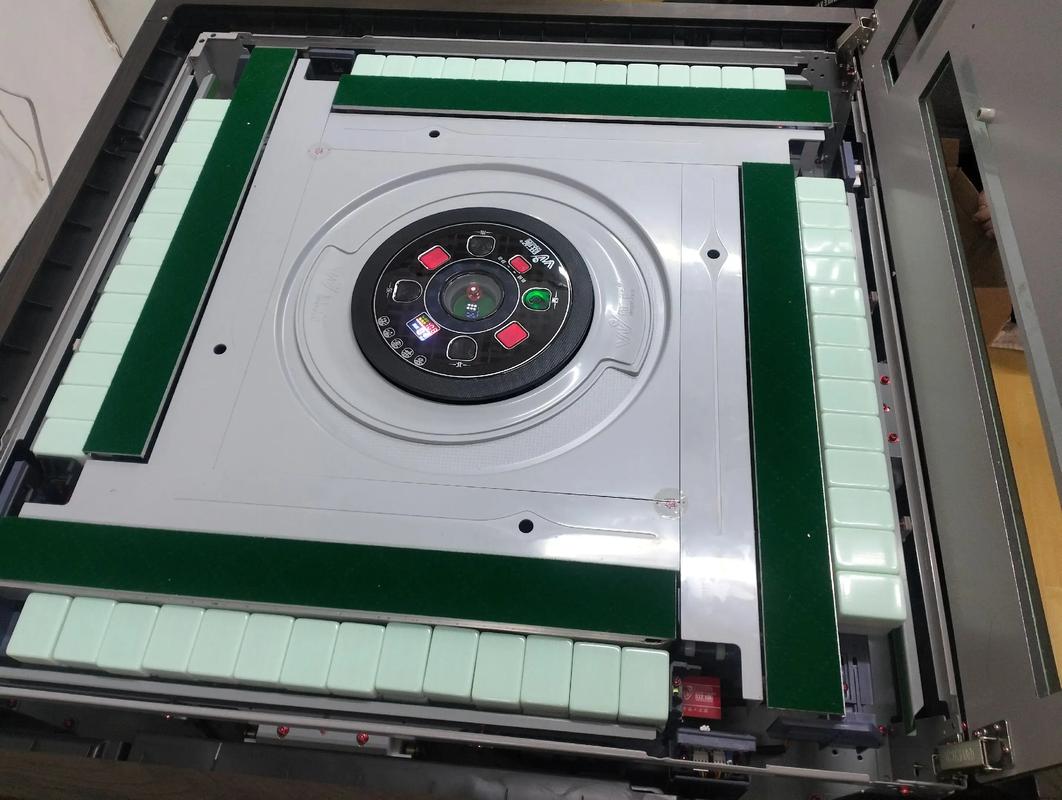
- 重新开启电源,让机器完全启动,听一下洗牌盘复位的声音,等待操作盘上的指示灯恢复正常。
-
重启路由器:
- 将您家的无线路由器电源拔掉,等待30秒后再重新插上。
- 等待路由器的所有指示灯恢复正常状态(通常需要1-2分钟)。
-
重启手机蓝牙和APP:
- 关闭手机的蓝牙功能,再重新打开。
- 完全退出雀康或关联的麻将机手机APP(在后台划掉),然后重新打开。
完成以上三步后,再次尝试连接,看问题是否解决。
第二步:检查网络连接问题
如果重启无效,问题可能出在网络配置或信号上。
-
确认Wi-Fi名称和密码:
- 检查您为麻将机连接的Wi-Fi名称(SSID)和密码绝对正确,区分大小写,特别注意容易混淆的字符(如数字0和字母O)。
- 非常重要:确保您的Wi-Fi是4GHz频段。绝大多数智能麻将机目前仅支持2.4GHz网络,不支持5GHz频段,请进入路由器管理后台,确认您连接的Wi-Fi是2.4GHz的。
-
检查信号强度:
- 麻将机所在的位置Wi-Fi信号不能太弱,如果距离路由器隔了好几堵墙,信号可能会很差,导致频繁断线。
- 解决方法:将麻将机移近路由器,或者考虑使用Wi-Fi信号放大器(中继器)。
-
检查路由器设置:
- MAC地址过滤:检查路由器是否开启了MAC地址过滤功能,如果开启了,您需要找到麻将机的MAC地址(通常可以在机身铭牌、说明书或APP的设备信息里找到),并将其添加到路由器的允许列表中。
- DHCP服务:确保路由器的DHCP服务(自动分配IP地址)是开启状态。
- 防火墙设置:尝试暂时关闭路由器的防火墙,测试是否是防火墙拦截了麻将机的网络访问(测试完后建议重新开启)。
第三步:检查麻将机本身设置
-
忘记网络并重新配网:
- 在手机APP或麻将机的系统设置里,找到已保存的Wi-Fi网络,选择“忘记此网络”或“删除网络”。
- 然后按照初次联网的配网流程重新操作一遍,通常需要:
- 手机连接2.4GHz Wi-Fi。
- 打开APP,进入设备添加界面。
- 按照提示(通常是长按操作盘上的某个按键,如“升降”或“功能”键3-5秒),让麻将机进入配网模式(指示灯会快闪)。
- 在APP中输入Wi-Fi密码进行配置。
-
恢复出厂设置:
- 如果以上所有方法都失败,可以考虑将麻将机恢复出厂设置。此操作会清空所有已设置的牌型、网络信息等,需谨慎操作。
- 操作方法通常是在关机状态下,长按操作盘上的某个组合键(东”和“南”同时按住)再开机,或者通过APP中的高级设置进行操作。具体步骤请务必参考您的雀康麻将机说明书,因为不同型号方法可能不同。
第四步:寻求官方技术支持
如果所有自我排查方法都无效,可能是硬件出现了故障。
-
联系售后:
- 找到您的购买凭证(发票、收据),查看是否在保修期内。
- 直接拨打雀康官方售后服务热线,您可以在麻将机说明书、包装箱或机身铭牌上找到官方电话。
- 也可以通过您购买店铺的客服进行报修。
-
提供信息给客服:
- 在联系客服前,准备好以下信息,可以大大提高效率:
- 麻将机具体型号:在机身铭牌或说明书上。
- 购买日期和渠道。
- 故障详细描述:是什么现象?网络完全连不上?还是连上后频繁掉线?APP报什么错误代码?
- 您已尝试过的排查步骤:告诉客服您已经重启过路由器和机器,确认过Wi-Fi密码等,避免他们让您重复操作。
- 在联系客服前,准备好以下信息,可以大大提高效率:
总结一下排查流程: 重启 → 检查Wi-Fi(2.4G/密码/信号)→ 重新配网 → 恢复出厂设置 → 联系售后
希望这些步骤能帮您快速解决问题!祝您顺利。